


AirPin STD - AirPlay & DLNA
3,08.00 Bewertungen
App-Details
- Version
- 5.6.1
- Aktualisiert am
- Lizenz
- 4,19 €
- Downloads
- 50.000+
- Entwickler
- WaxRain Tech.
- Kategorien
- Videoplayer & Editors
- Plattform
- Android
Screenshots


 Analyse von AppCompare
Wer ein Android-Gerät als Empfänger für AirPlay- oder DLNA-Inhalte nutzen möchte, landet schnell bei Lösungen, die mehr versprechen, als sie im Alltag bequem halten können. AirPin STD von WaxRain Tech. verfolgt einen klaren Ansatz: Das Gerät soll als Ziel für Spiegelung und Streaming dienen und außerdem Medien aus Samba-, NAS- oder DMS-Quellen abspielen können. Ich sehe die App deshalb weniger als klassischen Videoplayer und mehr als eine Brücke zwischen unterschiedlichen Geräten und Netzwerken.
Mein erster Eindruck ist zweigeteilt. Die Grundidee ist nützlich, besonders wenn bereits ein Fernseher, eine Set-Top-Box oder ein älteres Android-Gerät vorhanden ist und Inhalte nicht ständig manuell übertragen werden sollen. Gleichzeitig wirkt die Bedienung nicht so selbsterklärend wie bei modernen Streaming-Apps. Wer bereit ist, Netzwerkbegriffe wie DLNA, Samba oder NAS kurz einzuordnen, bekommt ein praktisches Werkzeug. Wer einfach nur eine Videodatei öffnen und sofort loslegen möchte, findet wahrscheinlich angenehmere Alternativen.
Was AirPin STD im Alltag leisten soll
Die App gehört zur Kategorie der Video-Player und Editoren, wobei der Schwerpunkt hier eindeutig auf Wiedergabe, Streaming und Spiegelung liegt. Der Name AirPin STD steht für eine Standardversion, die Inhalte von kompatiblen Geräten empfangen oder aus Netzwerkquellen abspielen kann. Das ist ein anderer Anwendungsfall als bei einem gewöhnlichen Player, der nur lokale Dateien aus dem Telefonspeicher öffnet.
In der Praxis sind zwei Arbeitsweisen wichtig. Bei der Spiegelung wird der Bildschirm eines unterstützten Geräts auf dem Android-Ziel angezeigt. Beim Streaming wird dagegen ein Medieninhalt an das Ziel geschickt, ohne dass zwangsläufig der komplette Bildschirm übertragen wird. Diese Unterscheidung ist entscheidend: Für Fotos, Präsentationen oder eine App-Demonstration kann Spiegelung sinnvoll sein; für einen Film ist ein direkter Medien-Stream oft die angenehmere Variante.
Zusätzlich kann AirPin STD als Player für Samba-Freigaben, NAS-Speicher und DMS-Quellen dienen. Das richtet sich an Nutzer, die ihre Videos, Musik oder Bilder nicht nur lokal auf dem Smartphone aufbewahren. Ein NAS im Heimnetz oder ein Computer mit freigegebenem Ordner kann dadurch als zentrale Medienquelle dienen. Ich würde die App daher vor allem Menschen empfehlen, die mehrere Geräte miteinander verbinden wollen, statt nur eine einzelne Datei abzuspielen.
Die App kostet 4,19 Euro. Für eine reine Videowiedergabe wäre das aus meiner Sicht schwerer zu rechtfertigen, denn dafür gibt es viele einfache Player. Der Preis ergibt eher Sinn, wenn die Netzwerk- und Empfängerfunktionen tatsächlich gebraucht werden. Wer diese Funktionen nie nutzt, bezahlt im Grunde für Möglichkeiten, die im Alltag ungenutzt bleiben.
Für wen der Ansatz besonders sinnvoll ist
Ein gutes Beispiel ist ein Haushalt mit einem älteren Android-Tablet, das dauerhaft am Fernseher angeschlossen ist. Statt jedes Mal einen USB-Stick zu suchen oder Dateien umständlich zu kopieren, kann das Tablet als Empfangsgerät dienen. Ein anderes Szenario ist eine Präsentation: Fotos oder kurze Videos lassen sich von einem kompatiblen Gerät auf einen größeren Bildschirm bringen, sofern beide Geräte im gleichen Netzwerk korrekt erreichbar sind.
Lesenswert vor deiner Entscheidung

Waze macht den Verkehr zur Gemeinschaftssache – doch Ausweichrouten belasten die Nachbarschaft

Google Play Bücher macht Lesen bequem, aber selten gemeinschaftlich

Zu Facebook wechseln: Was Gruppen, Veranstaltungen und Kontakte wirklich ändern

Ludo King® macht aus einer schnellen Würfelrunde eine Verabredung

Messenger: Wie Meta soziale Nähe in mobile Macht verwandelt

Canva im Alltag: Wann sich die Kreativ-App wirklich lohnt
Auch für Nutzer mit einem NAS kann die App interessant sein. Wer seine Medien bereits in Ordnern auf einem Netzwerkspeicher organisiert, möchte nicht unbedingt für jede Wiedergabe eine weitere App mit eigener Cloud-Bibliothek einrichten. AirPin STD kann hier als direkter Zugang dienen. Der Vorteil liegt weniger in einer besonders schönen Mediensammlung als in der Verbindung zu einer vorhandenen Infrastruktur.
Weniger passend ist die App für Personen, die hauptsächlich YouTube, Netflix oder andere Dienste mit eigener Cast-Funktion verwenden. Solche Plattformen bringen ihre Übertragung meist selbst mit und sind auf ihre jeweilige Umgebung abgestimmt. AirPin STD ersetzt keine Streaming-Abonnements und ist auch keine universelle Garantie dafür, dass jede geschützte App gespiegelt werden kann. Wer nur Inhalte aus einer einzigen modernen Plattform senden möchte, sollte zuerst deren eigene Übertragungsfunktion prüfen.
Der erste Start ohne unnötige Umwege
Nach der Installation würde ich nicht sofort versuchen, sämtliche Netzwerkquellen einzurichten. Für den ersten Test ist es besser, nur ein Zielgerät und eine Übertragungsquelle zu verwenden. So lässt sich leichter erkennen, ob die grundlegende Verbindung funktioniert oder ob ein Problem durch die Netzwerkfreigabe, das sendende Gerät oder das gewünschte Medium entsteht.
Die App ist für Android ausgelegt und läuft laut Angabe bereits ab Android 2.3. Die aktuelle Version ist 5.6.1. Das macht sie grundsätzlich auch für ältere Geräte interessant, die bei neueren Anwendungen nicht mehr im Mittelpunkt stehen. Allerdings bedeutet eine niedrige Systemanforderung nicht automatisch, dass jede moderne Übertragungsmethode auf jedem alten Gerät gleich zuverlässig arbeitet. Netzwerkfunktionen hängen immer auch vom Gerät, der Firmware und der verwendeten Quelle ab.
Ich empfehle, das Android-Gerät zunächst mit demselben lokalen Netzwerk zu verbinden, in dem sich die Quelle befindet. Ein häufiger Fehler ist, dass das Smartphone im WLAN hängt, während der Fernseher oder Netzwerkspeicher über ein anderes Gastnetz erreichbar ist. Beide Geräte können dann zwar jeweils Internetzugang haben, sich aber trotzdem nicht finden. Diese Prüfung spart mehr Zeit als wiederholtes Neustarten der App.
Bei einem NAS oder einer Samba-Freigabe sollte man außerdem den genauen Freigabepfad und die Zugangsdaten bereithalten. Ein Ordnername allein reicht nicht immer aus, wenn mehrere Freigaben oder Unterordner existieren. Ich würde zunächst einen kleinen, übersichtlichen Testordner verwenden und erst danach die komplette Mediensammlung einbinden. Das macht die Fehlersuche deutlich überschaubarer.
Der erste erfolgreiche Test
Für den ersten Erfolg eignet sich ein kurzes, unkritisches Video besser als ein langer Film. Ich würde eine Datei auswählen, deren Wiedergabe auf dem sendenden Gerät bereits funktioniert, und sie anschließend an das AirPin-Ziel übertragen. Wenn Bild und Ton ankommen, ist die wichtigste Hürde genommen. Erst danach lohnt es sich, mit Spiegelung oder einer Netzwerkbibliothek weiterzumachen.
Bei der Spiegelung sollte man zwischen dem Start der Verbindung und der Darstellung auf dem Ziel etwas Geduld haben. Die Erfahrung mit solchen Verbindungen zeigt, dass ein kurzer Verbindungsaufbau normaler sein kann als bei einer lokal geöffneten Datei. Wenn das Bild erscheint, lohnt sich ein Test mit einer einfachen Fotoansicht oder einem kurzen Video, bevor man eine Präsentation oder einen ganzen Film startet.
Der praktische Vorteil der Spiegelung liegt darin, dass nicht nur einzelne Medien sichtbar werden. Auch die Bedienung des sendenden Geräts kann auf dem größeren Bildschirm erscheinen. Das ist hilfreich, wenn man anderen Personen eine App, eine Fotoreihe oder einen Ablauf zeigen möchte. Für längere Videowiedergabe bevorzuge ich dagegen den direkten Stream, weil eine vollständige Bildschirmübertragung stärker vom Zustand des Quellgeräts abhängt.
Mein wichtigster Tipp für den Einstieg: erst eine einfache Datei erfolgreich abspielen, dann die kompliziertere Netzwerkquelle einrichten. Viele Nutzer versuchen umgekehrt, gleichzeitig Spiegelung, NAS und mehrere Geräte zu testen. Wenn etwas nicht funktioniert, ist danach kaum erkennbar, welcher Teil die Ursache ist.
Warum die Quelle wichtiger ist als der Player
Bei lokalen Playern liegt die Verantwortung hauptsächlich bei der App und beim Dateiformat. Bei AirPin STD kommen weitere Stationen hinzu: das sendende Gerät, das WLAN, der Empfänger und gegebenenfalls der Netzwerkspeicher. Ein ruckelndes Video muss deshalb nicht bedeuten, dass die App grundsätzlich schlecht arbeitet. Es kann an einer schwachen Verbindung, einer ausgelasteten NAS-Freigabe oder einer ungeeigneten Übertragungsart liegen.
Für ein stabiles Ergebnis würde ich bei wichtigen Vorführungen nicht auf die allerletzte Minute warten. Ein kurzer Probelauf mit genau dem Gerät, dem Netzwerk und der Datei, die später verwendet werden soll, ist sinnvoll. Besonders bei Spiegelung kann die Belastung höher sein als bei einem direkten Stream, weil zusätzlich der Bildschirm übertragen wird.
Ein weiterer nützlicher Arbeitsablauf ist die Trennung von Verwaltung und Wiedergabe. Die Medien bleiben auf dem NAS oder Computer organisiert, während AirPin STD nur den Zugriff und die Ausgabe übernimmt. Dadurch muss man nicht ständig Kopien auf das Smartphone laden. Das spart Speicherplatz und verhindert, dass mehrere Versionen derselben Datei entstehen.
Typische Verwirrung bei AirPlay, DLNA und Samba
Die Begriffe klingen ähnlich, beschreiben aber nicht dasselbe. AirPlay wird häufig mit Apple-Geräten und deren Übertragungslogik verbunden. DLNA beschreibt eher das Auffinden und Abspielen von Medien innerhalb kompatibler Geräte im Netzwerk. Samba ist dagegen eine Methode für den Zugriff auf freigegebene Ordner. Ein NAS kann mehrere dieser Wege anbieten, aber sie verhalten sich nicht identisch.
Wenn ein Gerät in einer Methode sichtbar ist, muss es deshalb nicht automatisch in jeder anderen auftauchen. Ein Netzwerkspeicher kann beispielsweise als Samba-Freigabe erreichbar sein, während seine Medienserver-Funktion separat aktiviert werden muss. Ebenso kann ein Fernseher DLNA unterstützen, ohne als Ziel für jede Form der Bildschirmspiegelung zu funktionieren. Diese Unterschiede sind keine Besonderheit der App, aber man muss sie bei der Einrichtung berücksichtigen.
Auch die Begriffe „Spiegelung“ und „Streaming“ werden oft vermischt. Bei der Spiegelung wird der Bildschirm übertragen; bei einem Medien-Stream wird der Inhalt gezielt an den Player geschickt. Wenn das Smartphone während eines Films entsperrt bleiben oder dauerhaft dieselbe Ansicht anzeigen muss, wurde möglicherweise Spiegelung statt Streaming verwendet. Für eine Präsentation kann das richtig sein, für entspanntes Fernsehen eher nicht.
Ein weiterer Stolperstein sind geschützte Inhalte. Manche Video-Apps verhindern aus technischen oder lizenzrechtlichen Gründen die Spiegelung. Ein schwarzes Bild bei gleichzeitigem Ton kann dann eher mit dem Schutzmechanismus der Quelle zusammenhängen als mit einem Fehler in AirPin STD. Für persönliche Dateien, Fotos und ungeschützte Medien ist die Situation meist unkomplizierter.
Arbeiten mit NAS- und DMS-Quellen
Der Netzwerkzugriff ist die Funktion, bei der AirPin STD für mich den größten praktischen Mehrwert entwickeln kann. Wer viele Dateien auf einem NAS besitzt, sollte die Ordnerstruktur vor der Einrichtung möglichst klar halten. Ein Ordner für Filme, einer für private Aufnahmen und einer für kurze Clips ist leichter zu testen als eine ungeordnete Sammlung mit vielen verschachtelten Ebenen.
Ich würde außerdem nicht sofort die gesamte Bibliothek durchsuchen. Zuerst sollte eine einzelne Datei aus der gewünschten Freigabe geöffnet werden. Funktioniert das, kann man sich an größere Ordner wagen. Diese Vorgehensweise zeigt schnell, ob die Zugangsdaten stimmen und ob die Verbindung grundsätzlich steht. Sie verhindert auch, dass eine riesige Dateiliste den ersten Test unnötig unübersichtlich macht.
Bei einem DMS kann die Darstellung stärker von der Struktur des Medienservers abhängen als bei einem einfachen Ordnerzugriff. Manche Server sortieren Inhalte nach Alben, Genres oder automatisch erkannten Kategorien. Wer eine bestimmte Datei nicht sofort findet, sollte deshalb nicht nur nach Dateinamen suchen, sondern auch die vom Server angebotene Ordnung prüfen. Das ist ein kleiner, aber oft übersehener Unterschied zwischen Samba und einem Medienserver.
Der wichtigste Trade-off ist hier Komfort gegen Kontrolle. Ein NAS bietet eine zentrale Ablage und spart lokale Kopien, kann aber bei einer unterbrochenen Netzwerkverbindung nicht so unkompliziert funktionieren wie eine Datei im Gerätespeicher. Für Reisen oder Orte ohne stabiles Heimnetz würde ich daher einen klassischen lokalen Player bevorzugen.
Bedienung, Alltagstauglichkeit und Grenzen
AirPin STD ist kein Werkzeug, das ich wegen einer besonders modernen Oberfläche auswählen würde. Seine Stärke liegt in der Rolle als Vermittler zwischen Quellen und Zielgeräten. Wer eine klare, reduzierte App für genau diesen Zweck sucht, kann damit zurechtkommen. Wer eine ausgefeilte Bibliothek mit komfortabler Suche, automatischen Informationen und einer großen Auswahl an Wiedergabeoptionen erwartet, sollte seine Erwartungen niedriger ansetzen oder eine andere Lösung wählen.
Die durchschnittliche Bewertung liegt bei 3,0 aus rund 448 Bewertungen. Das passt zu meinem Eindruck einer spezialisierten App mit echtem Nutzen, aber auch mit einer höheren Einstiegshürde. Solche Anwendungen werden oft nicht danach beurteilt, wie gut die Grundidee ist, sondern danach, ob sie mit der individuellen Kombination aus Router, Fernseher, NAS und Smartphone sofort funktioniert. Genau dort können die Erfahrungen stark auseinandergehen.
Die App wurde am 19.11.2014 veröffentlicht und hat inzwischen mehr als 50.000 Installationen. Das ist kein Grund für automatische Begeisterung, zeigt aber, dass sie nicht ausschließlich für einen theoretischen Spezialfall gedacht ist. Gleichzeitig sollte man bei einer älteren, auf breite Android-Kompatibilität ausgelegten Lösung keine Bedienlogik erwarten, die sich exakt wie eine aktuelle Systemfunktion anfühlt.
Das Alter kann sogar ein Vorteil sein, wenn ein älteres Android-Gerät weiterverwendet werden soll. Für neue Geräte und moderne Heimnetzwerke ist aber ein kurzer Praxistest besonders wichtig. Nicht jede technische Kombination verhält sich gleich, und die App kann die Eigenheiten des Routers oder des Zielgeräts nicht vollständig ausgleichen.
Wann eine andere Lösung besser passt
Für reine lokale Wiedergabe würde ich eher einen spezialisierten Videoplayer wählen. Der ist meist schneller eingerichtet und konzentriert sich auf Dateien, die bereits auf dem Gerät liegen. Wer hingegen nur Inhalte eines bestimmten Streamingdienstes übertragen möchte, sollte zunächst dessen eigene Cast- oder AirPlay-Unterstützung verwenden. Das ist oft direkter und besser auf den Dienst abgestimmt.
AirPin STD spielt seine Vorteile dort aus, wo verschiedene Übertragungswege zusammenkommen: ein Android-Gerät als Empfänger, AirPlay- oder DLNA-Quellen und Medien auf Samba- oder NAS-Speichern. Wenn genau diese Mischung im eigenen Haushalt vorkommt, kann die App eine Lücke schließen, die ein normaler Player nicht abdeckt.
Ich würde sie auch nicht als erste Wahl für professionelle Präsentationen mit hohen Anforderungen an absolute Ausfallsicherheit betrachten. Für private Fotos, spontane Videos und den täglichen Medienzugriff ist sie interessanter. Bei einer wichtigen Veranstaltung sollte man immer einen zweiten Weg bereithalten, etwa eine lokale Datei oder eine direkte Verbindung, damit ein Netzwerkproblem nicht den gesamten Ablauf stoppt.
Mein Fazit für Einsteiger
AirPin STD ist vor allem dann empfehlenswert, wenn du ein Android-Gerät als vielseitige Medienbrücke einsetzen möchtest. Die App kann AirPlay- und DLNA-Inhalte empfangen beziehungsweise spiegeln und greift zusätzlich auf Samba-, NAS- und DMS-Quellen zu. Genau diese Kombination macht sie spezieller als einen gewöhnlichen Videoplayer.
Für den Einstieg würde ich bewusst klein anfangen: beide Geräte ins gleiche Netzwerk bringen, eine kurze Datei testen und erst danach Spiegelung oder NAS-Freigaben ergänzen. Wer diese Reihenfolge einhält, versteht schneller, welche Funktion gerade verwendet wird und wo ein Problem entsteht. Das klingt banal, macht bei Netzwerk-Apps aber einen großen Unterschied.
Die Altersfreigabe lautet USK ab 0 Jahren, und der Preis von 4,19 Euro sollte vor allem gegen den eigenen Bedarf abgewogen werden. Für jemanden mit NAS, älterem Android-Gerät und mehreren Übertragungsquellen kann sich die Investition lohnen. Für eine Person, die nur gelegentlich ein Video lokal abspielen oder einen einzelnen Streamingdienst nutzen möchte, ist sie wahrscheinlich unnötig.
Unterm Strich empfehle ich AirPin STD nicht pauschal jedem, der einen Videoplayer sucht. Ich empfehle sie gezielt Nutzern, die ihre Geräte im Heimnetz verbinden und vorhandene Speicherquellen weiterverwenden möchten. Wenn du genau diesen Anwendungsfall hast und bereit bist, die Unterschiede zwischen Spiegelung, Streaming, DLNA und Samba zu verstehen, kann die App im Alltag überraschend nützlich sein. Wenn du dagegen sofortige Einfachheit ohne Netzwerkkonfiguration erwartest, ist eine klassische Player- oder Herstellerlösung die bessere Wahl.
Vorteile
- Unterstützt AirPlay und DLNA für viele Fernseher und Streaming-Geräte.
- Spiegelt Fotos
- Videos und Musik direkt vom Smartphone auf größere Bildschirme.
- Einfache Einrichtung im selben WLAN ohne zusätzliche Kabel oder Adapter.
- Funktioniert auch als Empfänger für Inhalte von kompatiblen iOS- und Android-Geräten.
- Praktische Lösung für Präsentationen
- Familienfotos und lokale Medienwiedergabe.
Nachteile
- Die Übertragungsqualität hängt stark von der Stabilität des WLANs ab.
- Nicht jede App erlaubt Bildschirmspiegelung oder das Streamen geschützter Inhalte.
- Einige Funktionen können je nach Gerät oder Android-Version eingeschränkt sein.
- Bei hochauflösenden Videos kann es gelegentlich zu Verzögerungen kommen.
- Für bestimmte Funktionen oder eine werbefreie Nutzung können Kosten anfallen.
Häufig gestellte Fragen zu AirPin STD - AirPlay & DLNA
Was ist AirPin STD – AirPlay & DLNA und wofür kann ich die App verwenden?
AirPin STD – AirPlay & DLNA verwandelt ein kompatibles Android-Gerät, beispielsweise eine TV-Box, einen Fernseher oder ein Tablet, in einen Empfänger für Inhalte aus verschiedenen Netzwerken. Je nach verwendeter Quelle können Sie Fotos, Musik und Videos von iPhone, iPad, Mac, Windows-PC oder Android-Geräten übertragen. Die App richtet sich besonders an Nutzer, die AirPlay- und DLNA-Inhalte auf einem Android-basierten Bildschirm wiedergeben möchten.
Welche Geräte und Übertragungsstandards werden von AirPin STD unterstützt?
Die App ist vor allem für die Nutzung mit AirPlay- und DLNA-fähigen Geräten ausgelegt. Dadurch lassen sich Inhalte von Apple-Geräten sowie von vielen Android- und Windows-Anwendungen streamen, sofern diese AirPlay oder DLNA unterstützen. Die tatsächliche Kompatibilität hängt jedoch vom jeweiligen Sender, der Android-Version, dem verwendeten Fernseher oder der TV-Box und der Netzwerkumgebung ab. Vor dem Download sollten Sie deshalb prüfen, ob Ihr Zielgerät Android unterstützt.
Benötigen Sender und Empfänger dasselbe WLAN-Netzwerk?
In der Regel müssen das Gerät mit AirPin STD und das Smartphone, Tablet oder der Computer im selben lokalen WLAN angemeldet sein. Nur dann können die Geräte einander normalerweise automatisch erkennen. Unterschiedliche Netzwerke, aktivierte Gastnetzwerke, VPN-Verbindungen oder Router-Einstellungen wie Client-Isolation können die Verbindung verhindern. Eine stabile 5-GHz- oder gut erreichbare 2,4-GHz-Verbindung sorgt außerdem für eine zuverlässigere Wiedergabe.
Kann ich mit AirPin STD auch geschützte Streaming-Dienste wie Netflix oder Disney+ übertragen?
Nicht jede App erlaubt die Übertragung ihrer Inhalte an Drittanbieter-Empfänger. Besonders bei Streaming-Diensten mit DRM-Schutz kann Bildschirmspiegelung oder AirPlay-Wiedergabe eingeschränkt sein, sodass nur ein schwarzes Bild, eine Fehlermeldung oder gar keine Verbindung erscheint. AirPin STD eignet sich daher eher für persönliche Fotos, lokale Videos, Musik und kompatible Medien-Apps. Die Unterstützung hängt immer vom jeweiligen Dienst und dessen Schutzmechanismen ab.
Ist AirPin STD einfach einzurichten und worauf sollte ich bei der Nutzung achten?
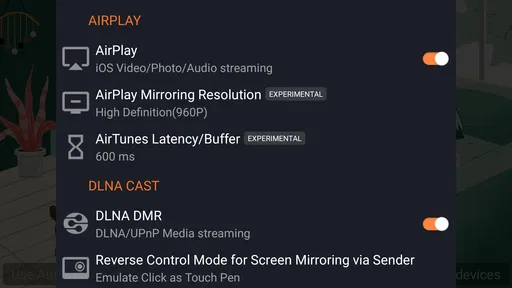
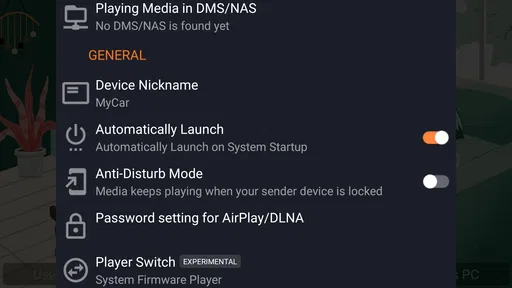
Nach der Installation müssen Sie AirPin STD als Empfänger öffnen und gegebenenfalls die gewünschten Empfangsoptionen aktivieren. Anschließend wählen Sie auf dem sendenden Gerät das AirPlay- oder DLNA-Symbol und suchen den angezeigten Empfängernamen. Für eine gute Erfahrung sollten Sie App und Betriebssystem aktuell halten, unnötige Netzwerkfilter vermeiden und dem Gerät ausreichend Leistung zur Verfügung stellen. Bei hochauflösenden Videos können WLAN-Qualität und Hardware spürbare Auswirkungen auf Verzögerungen haben.


